

Hvad er Canva?
Canva er et online designværktøj, hvor du kan lave alt fra opslag til sociale medier og plakater til præsentationer.
En af fordelene ved Canva er, at du ikke behøver at starte med et tomt lærred. Du kan vælge mellem forskellige præsentationsskabeloner og derefter tilpasse designet med din egen tekst, billeder, farver og grafiske elementer.
Det gør Canva særligt velegnet til begyndere, der gerne vil lave en flot præsentation uden først at skulle lære avancerede designprogrammer.
Sådan laver du en præsentation i Canva
At lave en præsentation i Canva kan opdeles i nogle få grundlæggende trin.
1. Opret en ny præsentation
Start med at åbne Canva og logge ind på din konto.
Find søgefeltet, og søg efter "Præsentation". Herefter kan du vælge et præsentationsformat og begynde dit design.
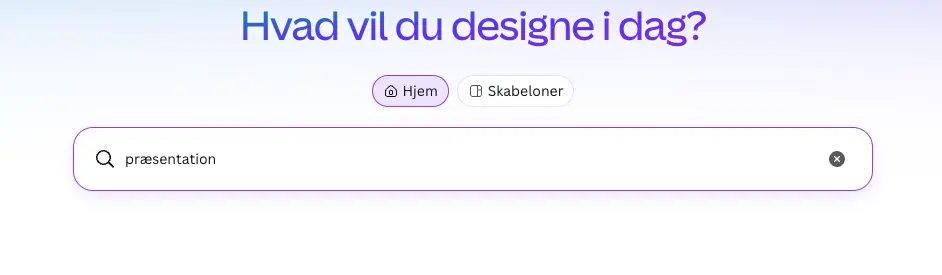
Du kan enten starte med en tom præsentation eller vælge en eksisterende skabelon.
Tip: Er det første gang, du bruger Canva, er en skabelon ofte den nemmeste løsning.
2. Vælg en skabelon til din præsentation
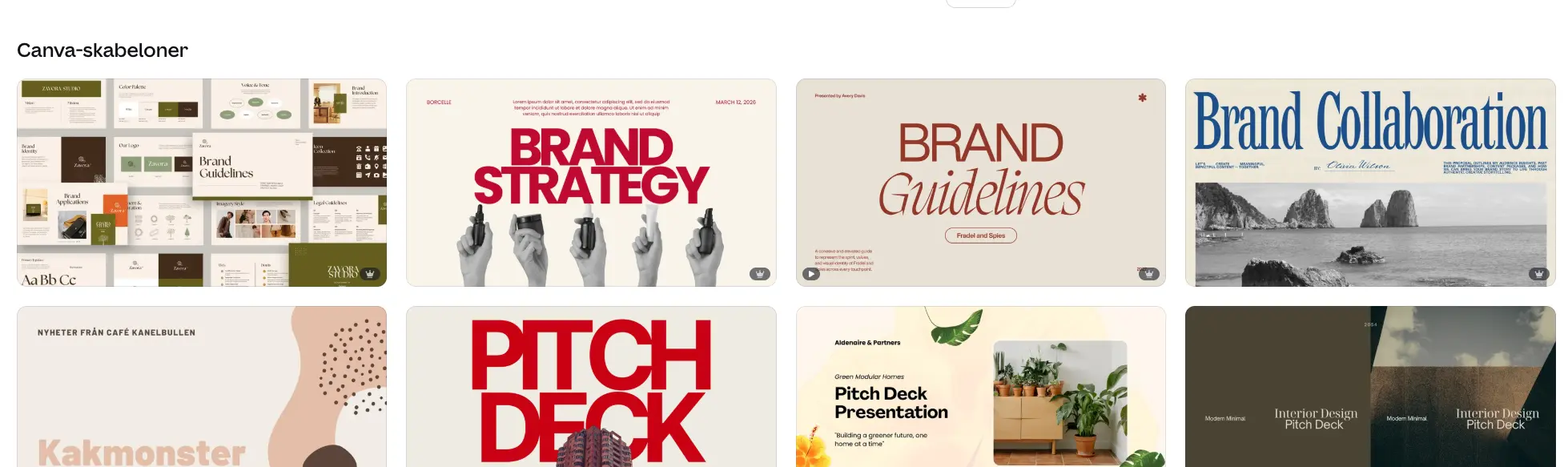
Canva indeholder en lang række skabeloner, som kan bruges som udgangspunkt for din præsentation.
En skabelon bestemmer blandt andet præsentationens:
Farver
Skrifttyper
Placering af tekst
Billeder og grafiske elementer
Overordnede visuelle stil
Du behøver ikke bruge skabelonen præcis, som den ser ud. Betragt den i stedet som et udgangspunkt, som du kan tilpasse til dit eget indhold.
Vælg gerne et enkelt design, hvor teksten er nem at læse, og hvor der er god plads til dit indhold.
3. Tilføj og rediger tekst
Når du har valgt dit design, er næste skridt at tilføje indhold.
Klik på et eksisterende tekstfelt for at ændre teksten. Du kan blandt andet justere skrifttype, størrelse, farve og placering.

Hvis du vil oprette et nyt tekstfelt, kan du bruge tekstfunktionen i Canva og vælge den type tekst, du ønsker at tilføje.
En god præsentation bør ikke indeholde for meget tekst på hvert slide. Brug i stedet korte overskrifter og de vigtigste pointer.
Husk: Præsentationen skal understøtte det, du fortæller – ikke nødvendigvis indeholde alt det, du vil sige.
4. Tilføj billeder og grafik
Billeder og grafiske elementer kan gøre din Canva præsentation mere interessant og gøre information lettere at forstå.
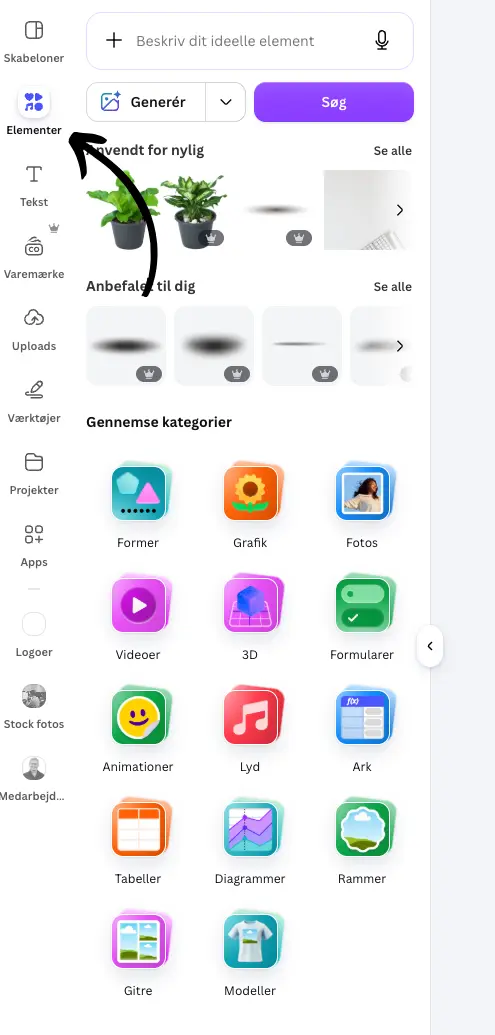
I Canva kan du blandt andet arbejde med:
Billeder
Ikoner
Figurer
Illustrationer
Diagrammer
Andre grafiske elementer
Du kan også uploade dine egne billeder og bruge dem direkte i præsentationen.
5. Opret flere slides
En præsentation består normalt af flere sider eller slides.
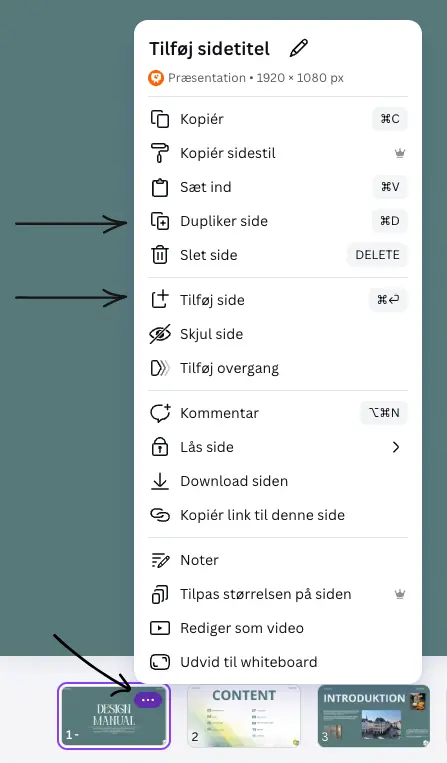
Når du skal oprette et nyt slide, kan du enten tilføje en ny tom side eller kopiere et eksisterende slide (dupliker side).
At kopiere slides kan være praktisk, hvis du gerne vil bevare samme opsætning gennem hele præsentationen.
6. Hold designet ensartet
Når du laver en præsentation i Canva, kan du hurtigt komme til at bruge mange forskellige farver, skrifttyper og grafiske elementer.
Men mere design er ikke nødvendigvis bedre design.
Forsøg derfor at holde præsentationen ensartet og til virksomhedens visuelle identitet. Brug de samme skrifttyper og farver gennem præsentationen, og lad slides følge nogenlunde samme visuelle stil.
Det får præsentationen til at fremstå mere sammenhængende og professionel.
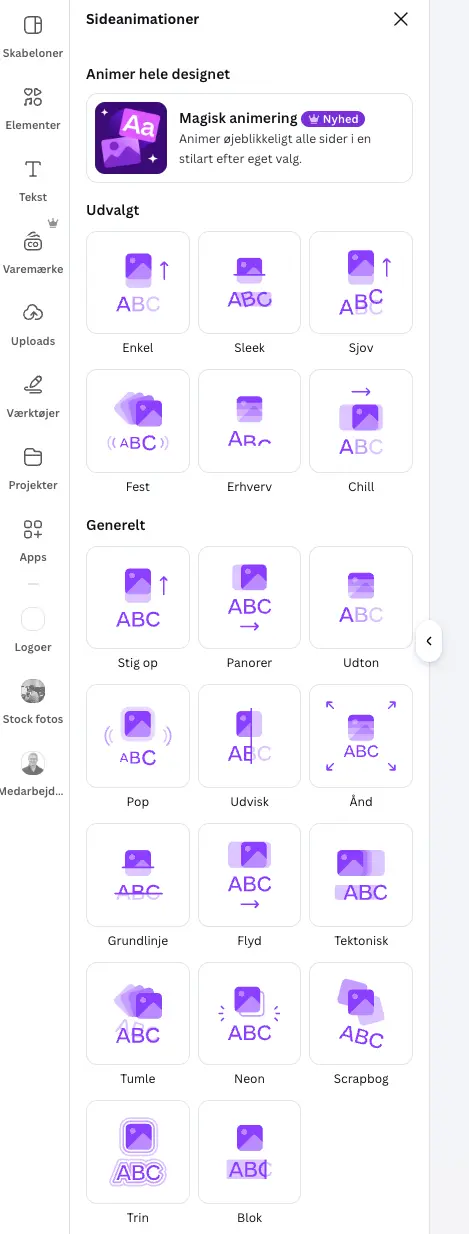
7. Brug animationer og overgange med omtanke
Canva giver mulighed for at tilføje animationer til forskellige elementer og bruge overgange mellem slides.
Det kan gøre præsentationen mere levende.
Animationerne bør dog ikke tage opmærksomheden væk fra selve indholdet. Brug derfor effekter med omtanke og sørg for, at de understøtter præsentationen.
8. Gennemgå din Canva præsentation
Inden præsentationen er færdig, bør du gennemgå alle slides fra start til slut.
Kontrollér blandt andet:
Er teksten nem at læse?
Er skrifttypen stor nok?
Er der for meget tekst på enkelte slides?
Har præsentationen en tydelig rækkefølge?
Er billederne relevante?
Er farver og skrifttyper ensartede?
Er der stavefejl?
Det kan også være en god idé at se præsentationen i præsentationstilstand. Så får du et bedre indtryk af, hvordan den vil se ud for publikum.
Gode råd til en flot Canva præsentation
Teknikken er kun den ene del af en god præsentation. Det er mindst lige så vigtigt at tænke over, hvordan informationen bliver præsenteret.
Hold dine slides enkle. Undgå at fylde hvert slide med tekst, billeder og grafik.
Brug tydelige overskrifter. Publikum skal hurtigt kunne forstå pointen med det enkelte slide.
Skab kontrast. Teksten skal være let at læse på baggrunden.
Brug billeder med et formål. Vælg visuelle elementer, der hjælper med at forklare eller understøtte dit budskab.
Vær konsekvent. Brug samme visuelle stil gennem hele præsentationen.
Vil du blive bedre til at bruge Canva?
Det behøver ikke være kompliceret at lave en præsentation i Canva. Start med en enkel skabelon, opbyg en tydelig struktur, og tilpas derefter præsentationen med dit eget indhold.
Husk, at en god præsentation først og fremmest skal gøre dit budskab nemmere at forstå. Hold derfor designet enkelt, brug relevante billeder, og sørg for, at hvert slide har et klart formål.
Med de grundlæggende funktioner på plads har du et godt udgangspunkt for at lave dine egne præsentationer i Canva. Vil du lære mere om Canva og blive bedre til at udnytte programmets mange muligheder, kan et Canva kursus være næste skridt. Her kan du få en mere grundig introduktion til Canva og lære at arbejde effektivt med design, præsentationer og visuelle elementer.