

Hvad er brevfletning i Word?
Brevfletning er en funktion i Microsoft Word, som kombinerer et dokument med en liste over modtagere.
Du har altså to centrale elementer:
Et Word dokument, som indeholder den tekst, alle modtagere skal have.
En datakilde, som indeholder de oplysninger, der varierer fra person til person.
Datakilden kan eksempelvis være et Excel regneark med navn, adresse, postnummer, by og virksomhed.
Word indsætter oplysningerne fra datakilden i dokumentet ved hjælp af såkaldte fletfelter.
Det betyder, at du kan skrive ét brev og automatisk oprette en personlig version til hver modtager.
Hvad kan du bruge brevfletning til?
Selvom navnet antyder, at funktionen primært bruges til breve, kan brevfletning bruges til flere forskellige opgaver.
Du kan blandt andet bruge brevfletning i Word til:
Personlige breve
Invitationer
Adresseetiketter
Konvolutter
E-mails
Medlemsbreve
Kundekommunikation
Kursusinformation
Andre dokumenter med individuelle oplysninger
Har du eksempelvis 200 kunder, der skal modtage det samme brev, behøver du derfor ikke oprette 200 dokumenter manuelt.
Hvad skal du bruge til brevfletning af mails?
Inden du går i gang, skal du have styr på tre dele:
Word: Hvor du skriver selve mailen.
En modtagerliste: Eksempelvis i Excel, med navn, e-mailadresse og eventuelle andre oplysninger.
Outlook: Som bruges i forbindelse med udsendelsen af mails.
En god modtagerliste er vigtig. Sørg derfor for, at oplysningerne er korrekte, inden du begynder din brevfletning.
Sådan laver du brevfletning i Word til mail
Når din modtagerliste er klar, kan du begynde at opsætte din mail i Word.
Trin 1: Opret din modtagerliste i Excel
Start med at oprette et Excel ark med de personer, du ønsker at sende mails til.
Eksempel
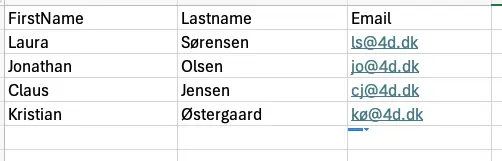
Den første række skal indeholde tydelige overskrifter.
Det er en god idé at have fornavn og efternavn i separate kolonner. På den måde kan du eksempelvis bruge personens fornavn alene i starten af mailen.
Kontrollér også, at alle e-mailadresser er korrekte.
Gem Excel filen, når modtagerlisten er klar.
Trin 2: Skriv din mail i Word
Åbn Word, og opret et nyt dokument.
Skriv nu den tekst, som alle modtagerne skal have.
Det kan eksempelvis være:
Hej
Tak for din deltagelse på vores kursus. Vi håber, at du fik ny viden og inspiration med hjem.
Med venlig hilsen
4D
Trin 3: Start brevfletning til e-mail
Gå til fanen Forsendelser i Word.
Vælg:
Start brevfletning → E-mails
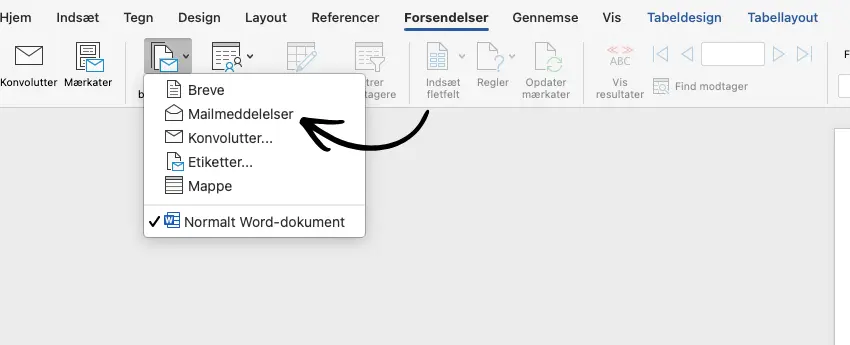
Word er nu indstillet til, at brevfletningen skal bruges til e-mails frem for almindelige breve.
Trin 4: Tilknyt din modtagerliste
Nu skal Word have adgang til de personer, du vil sende mailen til.
Vælg:
Forsendelser → Vælg modtagere → Brug en eksisterende liste
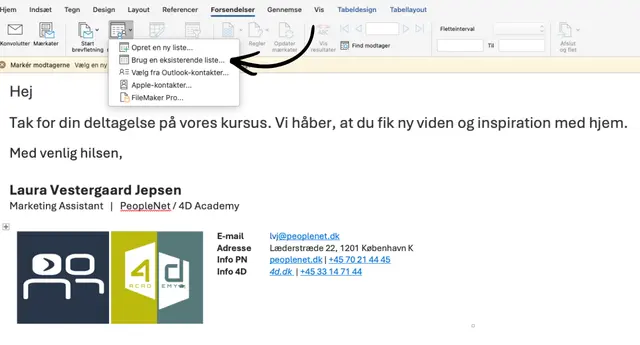
Find Excel filen med dine modtagere.
Word forbinder nu dokumentet med oplysningerne fra Excel.
Trin 5: Indsæt fletfelter og gør mailen personlig
Nu skal du gøre din mail personlig ved hjælp af fletfelter. Fletfelter fortæller Word, hvilke oplysninger der skal hentes fra din modtagerliste og indsættes i mailen.
Hvis du eksempelvis vil starte mailen med modtagerens fornavn, placerer du markøren efter din hilsen og vælger:
Forsendelser → Indsæt fletfelt → Fornavn
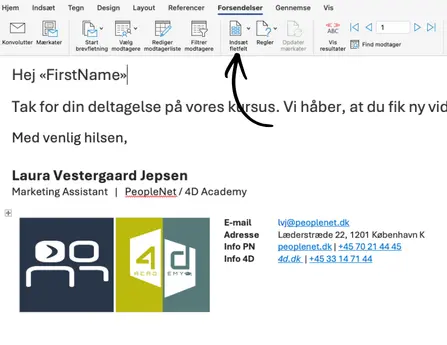
I Word vil det eksempelvis se sådan ud:
Hej «Fornavn»
Når brevfletningen gennemføres, erstatter Word automatisk fletfeltet med navnet på den enkelte modtager.
Du kan på samme måde indsætte andre oplysninger fra din modtagerliste, eksempelvis efternavn, virksomhed eller andre relevante informationer. På den måde kan du sende den samme grundtekst til mange modtagere og samtidig gøre hver mail personlig.
Trin 6: Kontrollér dine mails før udsendelse
Inden du sender dine mails, bør du kontrollere, at alt ser rigtigt ud.
Gå til Forsendelser → Vis resultater. Her kan du se, hvordan mailen ser ud for hver modtager.
Brug pilene til at bladre mellem modtagerne, og tjek, at navne, fletfelter og tekst vises korrekt.
Når alt ser rigtigt ud, er du klar til at sende dine mails.
Trin 7: Afslut brevfletningen og send mails
Når du har kontrolleret dine mails, er du klar til at sende dem.
Gå til Forsendelser → Afslut og flet → Flet til mail
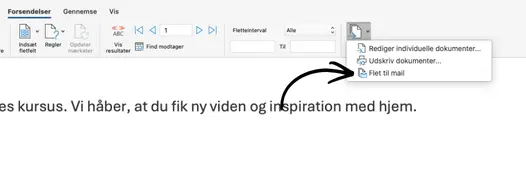
Vælg kolonnen med modtagernes e-mailadresser, skriv et emne, og vælg HTML som mailformat.
Klik på OK, når du er klar til at sende. Word sender nu en individuel mail til hver modtager på din liste.
Vil du lære mere i Word?
Brevfletning er blot én af de mange funktioner i Word, der kan gøre dit arbejde nemmere og mere effektivt.
Vil du lære flere smarte funktioner og blive bedre til at arbejde i Word? På vores Word kursus lærer du at bruge programmet mere effektivt - fra de grundlæggende funktioner til de mere avancerede muligheder.