

Hvad er Microsoft 365 Copilot?
Microsoft 365 Copilot er en AI-assistent, der er integreret med Microsoft 365. Du kommunikerer med Copilot ved hjælp af almindeligt sprog - eksempelvis ved at bede den om at opsummere information, udarbejde et tekstforslag eller analysere data.
Copilot kan bruges sammen med programmer som:
Word
Excel
PowerPoint
Outlook
Teams
OneNote
For virksomhedsbrugere kan Microsoft 365 Copilot desuden arbejde med de arbejdsdata, som den enkelte bruger har adgang til, eksempelvis dokumenter, mails, chats og møder.
Det betyder, at Copilot ikke blot fungerer som en generel AI-chatbot. Den kan hjælpe dig direkte i konteksten af dit arbejde.
Hvad kan Copilot i Microsoft 365?
Copilot kan bruges til mange forskellige arbejdsopgaver. Det interessante er derfor ikke kun, hvad teknologien kan, men hvor den kan spare dig tid i din arbejdsdag.
Her er nogle af de mest oplagte anvendelser.
Copilot i Excel
Copilot kan være en hjælp, når du arbejder med data i Excel.
Afhængigt af funktionerne i din version kan Copilot blandt andet hjælpe med at forstå og analysere data, identificere mønstre og arbejde med formler.
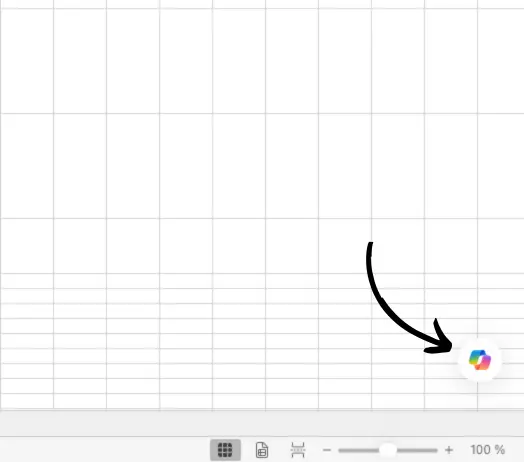
Her ses hvor Copilot er placeret i Excel
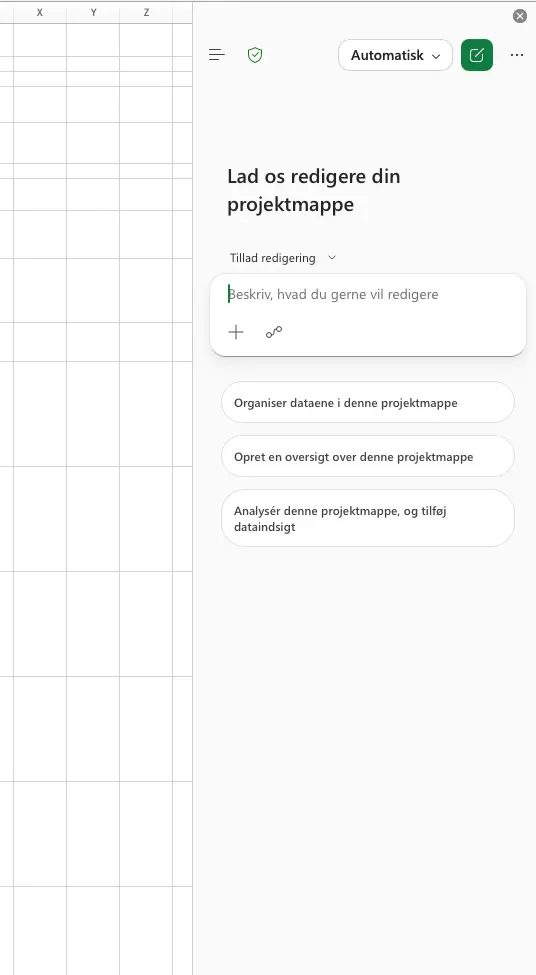
Når copilot åbnes, kommer den med forslag til spørgsmål. Derudover er der et chat felt, hvor man kan beskrive hvad man har brug for hjælp til.
Du kan eksempelvis spørge:
Prompt: "Analyser udviklingen i omsætningen og fremhæv de vigtigste tendenser."
Eller:
Prompt: "Hvilke produkter har haft den største procentvise vækst sammenlignet med sidste år?"
Det gør det muligt at arbejde mere dialogbaseret med dine data. Du skal dog stadig kontrollere resultaterne - især når analyserne skal bruges som grundlag for vigtige beslutninger.
Copilot i Teams
Teams møder indeholder ofte en stor mængde information, og det kan være svært både at deltage aktivt og tage detaljerede noter.
Copilot i Teams kan hjælpe med at identificere centrale diskussionspunkter, beslutninger og handlingspunkter fra møder.
Du kan eksempelvis spørge:
Prompt: "Hvad er de vigtigste beslutninger fra mødet, og hvilke opgaver blev fordelt?"
Eller:
Prompt: "Opsummer de vigtigste argumenter i diskussionen om projektets tidsplan."
Det kan gøre det lettere at skabe overblik efter et møde og følge op på de aftaler, der er blevet lavet.
Copilot i Outlook
En indbakke med lange mailtråde kan hurtigt tage tid at gennemgå.
Copilot i Outlook kan blandt andet hjælpe med at arbejde med mails og kalenderinformation. Du kan eksempelvis bruge AI til at få overblik over en længere maildialog eller få hjælp til formulering af en mail.
Det kan være nyttigt, hvis du kommer tilbage fra ferie eller blot har en travl arbejdsdag.
Du kan eksempelvis bede Copilot om:
Prompt: "Opsummer denne mailtråd og fortæl mig, hvilke beslutninger der er truffet, og hvad jeg skal følge op på."
På den måde bliver Copilot et værktøj til både kommunikation og informationshåndtering.
Hvad er Microsoft 365 Copilot Chat?
En vigtig del af Copilot universet er Copilot Chat.
Her kan du kommunikere direkte med Copilot gennem prompts. Du kan blandt andet stille spørgsmål, udarbejde indhold og arbejde med filer.
For virksomhedsbrugere er der forskel på funktionerne alt efter licens. Med en Microsoft 365 Copilot-licens kan Copilot i højere grad arbejde med din organisations arbejdsdata, eksempelvis mails, chats, møder og filer, som du har adgang til.
Det er derfor vigtigt at undersøge, hvilken Copilot licens din organisation har, når du skal vurdere, hvilke muligheder der er tilgængelige.
5 gode råd, når du bruger Microsoft 365 Copilot
1. Vær konkret i dine prompts
Fortæl Copilot præcist, hvad du ønsker. Tilføj målgruppe, formål, kontekst, tone og ønsket format, når det er relevant.
2. Brug Copilot som sparringspartner
Det første svar behøver ikke være det endelige. Bed Copilot om at gøre resultatet kortere, mere konkret eller mere målrettet.
3. Giv den relevant kontekst
Copilot kan levere bedre svar, når den har de nødvendige oplysninger til at forstå opgaven.
4. Kontrollér altid resultatet
AI kan lave fejl og misforstå information. Faktatjek derfor vigtige oplysninger, og gennemlæs altid materiale, inden du sender eller publicerer det.
5. Start med konkrete arbejdsopgaver
Find to eller tre tilbagevendende opgaver, hvor Copilot kan gøre en reel forskel. Det kan eksempelvis være mødeopsummeringer, mails eller første udkast til dokumenter.
Kom godt i gang med Microsoft 365 Copilot
Den bedste måde at lære Copilot på er at bruge det på konkrete arbejdsopgaver. Start med en opgave, giv Copilot tydelig kontekst, og arbejd videre med resultatet.
Vil du have mere ud af Copilot i Microsoft 365, kan et Copilot kursus give dig praktiske værktøjer til bedre prompts og smartere brug af Copilot i din arbejdsdag.