

Hvad er Microsoft PowerPoint?
Microsoft PowerPoint er et program til at oprette og vise digitale præsentationer. Det er udviklet af Microsoft og er en del af Microsoft 365, som også indeholder populære programmer som Word, Excel og Outlook.
En PowerPoint præsentation består af en række sider, der kaldes slides eller dias. Hvert slide kan indeholde forskellige elementer såsom tekst, billeder, figurer, tabeller og diagrammer.
Formålet med PowerPoint er at gøre det lettere at præsentere information på en visuel og struktureret måde.
Du kan eksempelvis bruge PowerPoint til at præsentere resultater fra et projekt, undervise kolleger eller formidle en idé til en kunde.
PowerPoint kan bruges både til fysiske møder og online præsentationer. Du kan også dele dine præsentationer digitalt, så andre kan se dem eller arbejde videre med indholdet.
Hvad bruger man PowerPoint til?
PowerPoint bruges til mange forskellige formål. Programmet er særligt populært i virksomheder og på uddannelsesinstitutioner, hvor der ofte er behov for at præsentere information for andre.
Her er nogle af de mest almindelige anvendelsesmuligheder:
Præsentationer på arbejdspladsen: Brug PowerPoint til møder, projektfremlæggelser, salgspræsentationer og rapportering.
Undervisning og uddannelse: Undervisere og studerende bruger PowerPoint til at forklare emner og præsentere opgaver.
Visualisering af data: Diagrammer, grafer og tabeller kan gøre tal og resultater lettere at forstå.
Projektplanlægning: PowerPoint kan bruges til at vise tidsplaner, processer og projektmål.
Kurser og workshops: Præsentationer kan understøtte undervisning og hjælpe deltagerne med at huske vigtige pointer.
En af de største fordele ved PowerPoint er, at du kan tilpasse præsentationens udseende og indhold til din målgruppe.
Hvordan fungerer PowerPoint?
PowerPoint fungerer ved, at du opbygger din præsentation med forskellige slides. Hvert slide fungerer som en selvstændig side, hvor du kan indsætte det indhold, du ønsker at vise.
Når du åbner PowerPoint, kan du vælge at starte med en tom præsentation eller bruge en færdig skabelon.
Programmet indeholder en række funktioner, som hjælper dig med at designe og tilpasse dine slides.
1. Slides og layout
Slides er grundlaget for enhver PowerPoint præsentation.
Du kan oprette lige så mange slides, du har brug for, og vælge forskellige layouts afhængigt af indholdet.
Et slide kan eksempelvis indeholde en overskrift og et billede, mens et andet kan vise et diagram eller en punktopstilling.
2. Design og skabeloner
PowerPoint indeholder forskellige temaer og skabeloner, som gør det lettere at skabe et ensartet og professionelt udtryk.
Med et tema kan du hurtigt ændre farver, skrifttyper og det overordnede design i hele præsentationen.
Det er især nyttigt, hvis du skal lave en præsentation, der følger virksomhedens visuelle identitet.
3. Billeder, figurer og diagrammer
En PowerPoint præsentation behøver ikke kun bestå af tekst.
Du kan indsætte billeder, ikoner, figurer, SmartArt og diagrammer for at gøre indholdet mere visuelt.
Diagrammer er eksempelvis nyttige, hvis du skal præsentere tal eller sammenligne forskellige resultater.
4. Animationer og overgange
PowerPoint giver mulighed for at tilføje animationer til tekst, billeder og andre elementer.
Du kan også bruge overgange til at bestemme, hvordan præsentationen skifter mellem forskellige slides.
Animationer kan være med til at fremhæve vigtige pointer, men de bør bruges med omtanke, så de ikke fjerner opmærksomheden fra indholdet.
Hvordan laver man en PowerPoint præsentation?
Hvis du aldrig har arbejdet med PowerPoint før, kan programmet virke omfattende. Heldigvis er det forholdsvis nemt at komme i gang.
Følg denne trin-for-trin-guide til at lave din første PowerPoint præsentation.
Trin 1: Åbn PowerPoint
Start med at åbne Microsoft PowerPoint på din computer eller i browseren.
Vælg derefter Tom præsentation, hvis du ønsker at opbygge din præsentation fra bunden.
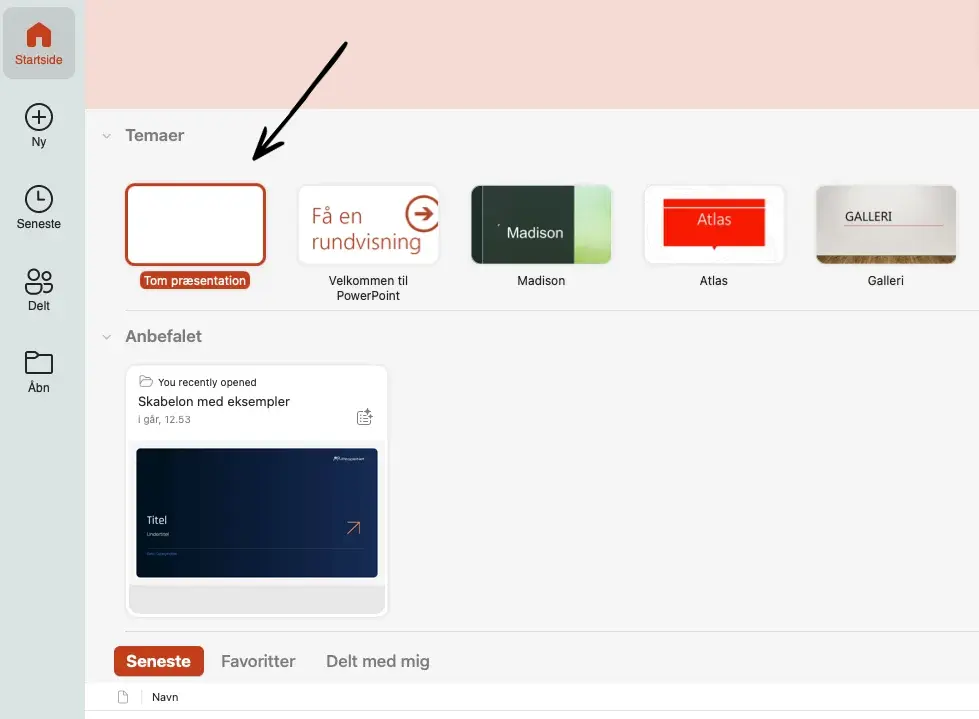
Du kan også vælge en eksisterende skabelon, hvis du gerne vil have hjælp til designet.
Trin 2: Opret dit første slide
Når du har oprettet en præsentation, vises dit første slide.
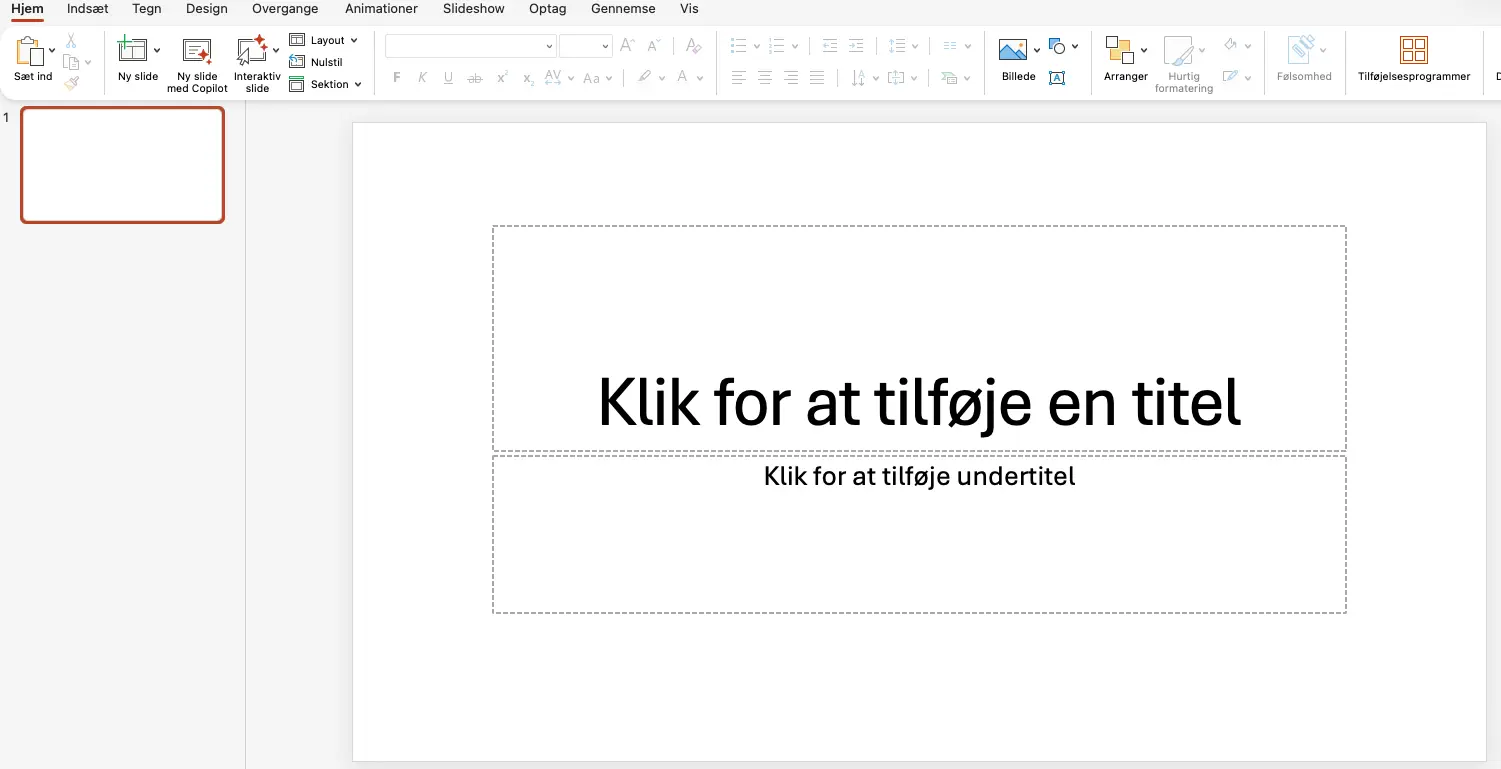
Her kan du skrive en titel og eventuelt en undertitel, der fortæller, hvad præsentationen handler om.
Et godt titelslide gør det tydeligt for modtagerne, hvad de kan forvente.
Trin 3: Tilføj flere slides
Klik på Nyt slide under fanen Hjem for at tilføje flere sider til din præsentation.
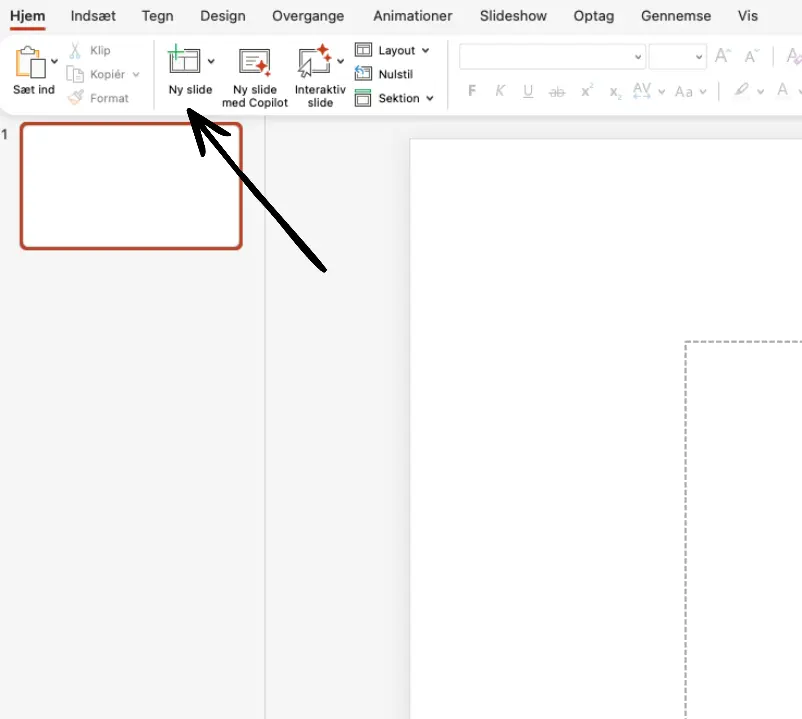
Vælg et layout, der passer til det indhold, du vil præsentere.
Det er en god idé at fokusere på ét hovedbudskab pr. slide, så præsentationen bliver overskuelig.
Trin 4: Indsæt tekst, billeder og diagrammer
Under fanen Indsæt finder du forskellige muligheder for at tilføje indhold.
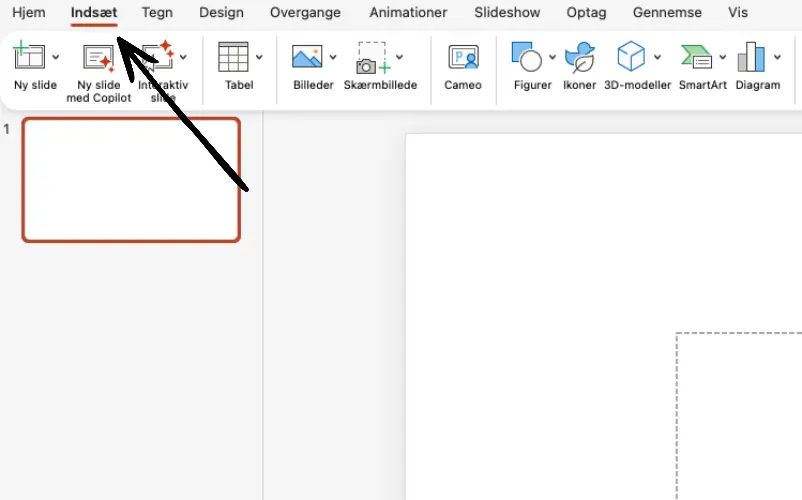
Du kan blandt andet indsætte tekstfelter, billeder, tabeller, figurer og diagrammer.
Brug gerne visuelle elementer til at understøtte dine budskaber frem for at fylde dine slides med lange tekstafsnit.
Trin 5: Tilpas designet
Under fanen Design kan du vælge et tema og tilpasse præsentationens udseende.
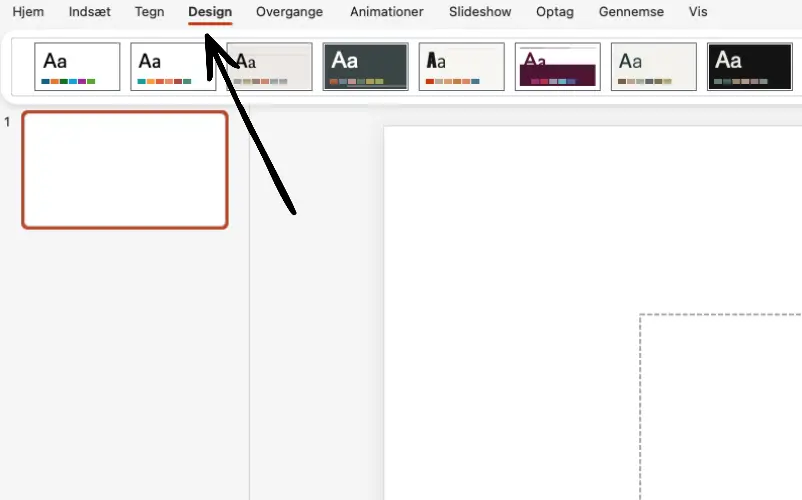
Vælg farver og skrifttyper, der passer til formålet med din præsentation.
Sørg samtidig for, at teksten er let at læse, og at der er god kontrast mellem tekst og baggrund.
Trin 6: Gem og vis din præsentation
Når din præsentation er færdig, kan du gemme den som en PowerPoint fil.
PowerPoint filer gemmes normalt i formatet .pptx.
Du kan også eksportere præsentationen til PDF, hvis du ønsker at dele indholdet i et format, der ikke kræver PowerPoint.
Når du er klar til at præsentere, kan du starte slideshowet og vise dine slides i fuld skærm.
Vil du lære at bruge Power Point?
Vil du blive bedre til at bruge Microsoft PowerPoint og lave professionelle præsentationer?
Med et PowerPoint kursus kan du få en bedre forståelse af programmets muligheder og lære at arbejde mere effektivt med dine præsentationer.
Et kursus kan være relevant, uanset om du er nybegynder eller allerede har erfaring med PowerPoint og gerne vil udvikle dine færdigheder.