

Hvad er en autosignatur i Outlook?
En autosignatur i Outlook er en automatisk signatur, der bliver tilføjet nederst i dine emails. Signaturen kan indeholde oplysninger som navn, stilling, firma, telefonnummer, e-mailadresse, hjemmeside og links til sociale medier.
Mange virksomheder bruger autosignaturer i Outlook for at skabe et mere professionelt udtryk og sikre, at alle medarbejdere sender ensartede e-mails.
En Outlook-signatur sparer samtidig tid, fordi du ikke behøver skrive dine kontakt oplysninger manuelt hver gang, du sender en e-mail.
Du kan både lave simple tekstsignaturer og mere avancerede HTML-signaturer med:
Logo
Farver
Bannere
Sociale medier
Klikbare links
Autosignaturer bruges i både den nye Outlook app og den klassiske Outlook-version til Windows og Microsoft 365.
Sådan opretter du en autosignatur i Outlook
Det er nemt at lave en autosignatur i Outlook, og processen tager kun få minutter. Herunder viser vi, hvordan du opretter en signatur både i den nye Outlook og i den klassiske Outlook-version.
Opret signatur i den nye Outlook
Hvis du bruger den nye version af Outlook, kan du oprette en autosignatur sådan her:
Åbn Outlook
Klik på Indstillinger øverst til højre
Vælg Konti
Klik på Signaturer
Tryk på Tilføj signatur
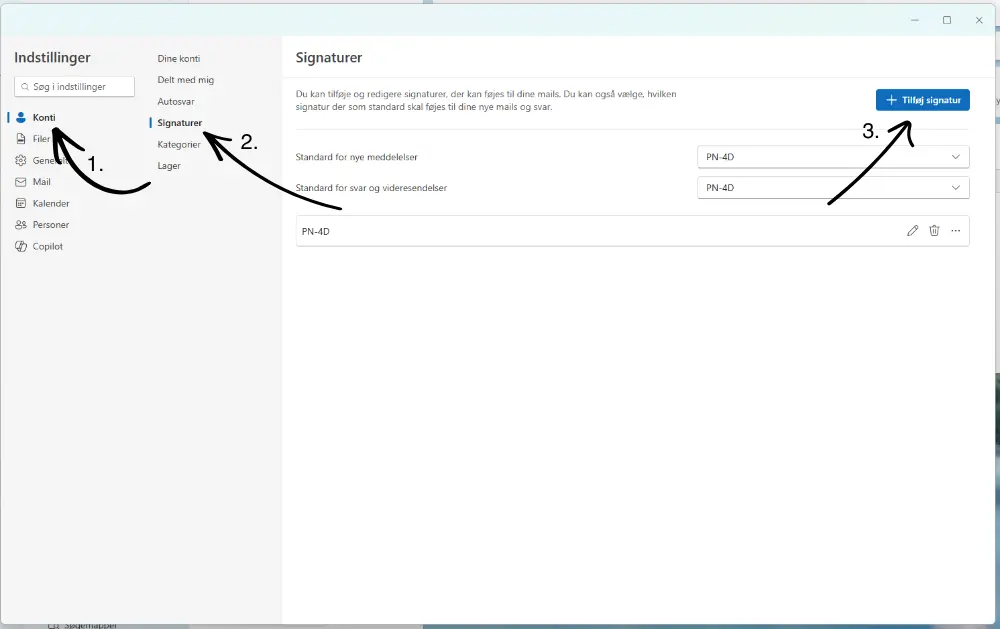
Indtast din ønskede signatur
Vælg om signaturen automatisk skal bruges til:
Nye emails
Svar og videresendelser
Klik på Gem
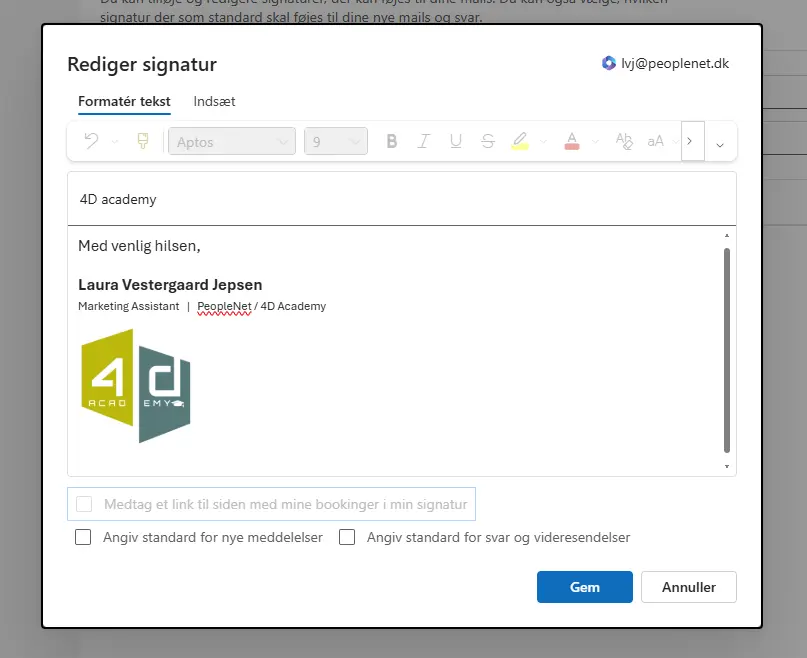
Din autosignatur vil nu automatisk blive tilføjet til dine e-mails i Outlook.
Opret autosignatur i klassisk Outlook
Bruger du den klassiske Outlook version til Windows eller Microsoft 365, gør du følgende:
Åbn Outlook
Klik på Filer
Vælg Indstillinger
Klik på Mail
Vælg Signaturer
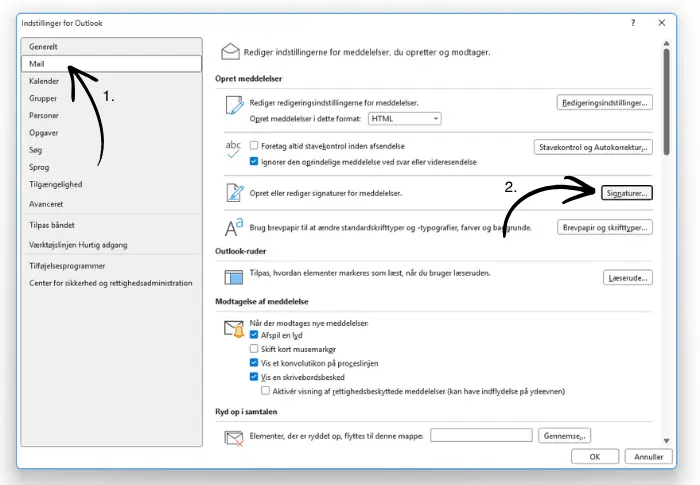
Klik på Ny
Giv signaturen et navn
Skriv eller indsæt din signatur
Vælg standard-signatur til:
Nye meddelelser
Svar og videresendelser
Klik på OK
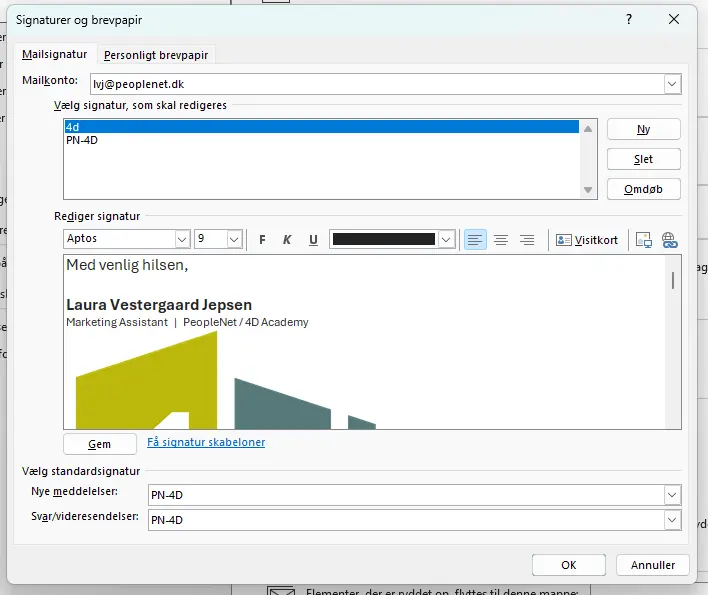
Nu bliver din Outlook-signatur automatisk indsat, hver gang du sender en email.
Eksempel på Outlook signatur
Her er et eksempel på en enkel og professionel autosignatur:
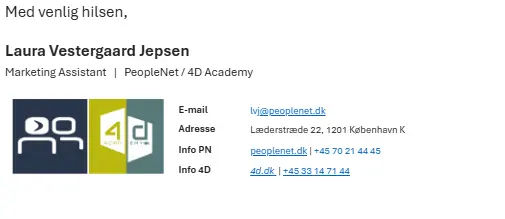
En god og simpel autosignatur indeholder ofte:
Navn
Titel
Firma
Telefonnummer
E-mailadresse
Website
Logo eller sociale medier
Fordele ved autosignatur i Outlook
En autosignatur i Outlook giver flere fordele for både virksomheder og private brugere. Udover at spare tid gør en professionel signatur dine e-mails mere troværdige og ensartede.
Her er nogle af de største fordele ved at bruge autosignatur i Outlook:
Professionelt udseende
En Outlook signatur giver dine e-mails et professionelt og gennemført udtryk. Modtageren kan hurtigt se dine kontakt oplysninger og virksomhedens informationer.
Spar tid i hverdagen
Med en automatisk signatur i Outlook slipper du for manuelt at skrive navn, telefonnummer og andre oplysninger i hver e-mail.
Ensartet branding
Virksomheder bruger ofte autosignaturer for at sikre, at alle medarbejdere sender e-mails med samme design, logo og kontaktinformationer.
Nem adgang til kontakt oplysninger
En god autosignatur gør det hurtigt for kunder og samarbejdspartnere at finde:
Telefonnummer
E-mailadresse
Hjemmeside
Sociale medier
Mulighed for marketing
Mange virksomheder bruger Outlook signaturer til:
Kampagner
Nyheder
Bookinglinks
Bannere
Produktlanceringer
Det gør signaturen til en enkel marketingkanal i alle e-mails.
Vil du lære mere i Outlook?
Outlook er meget mere end blot e-mails og autosignaturer. Programmet indeholder en lang række funktioner, som kan gøre arbejdsdagen mere effektiv og skabe bedre struktur i både kommunikation og planlægning.
Hvis du gerne vil blive bedre til Outlook og lære at arbejde smartere med programmet, kan et Outlook kursus være en god investering. På et Outlook kursus lærer du blandt andet at arbejde med regler, kalenderstyring, automatisering, opgavestyring og professionel e-mail håndtering. Det giver både større overblik og kan spare meget tid i hverdagen.