

Hvad er dubletter i Excel?
Dubletter i Excel opstår, når den samme værdi eller række forekommer mere end én gang i et datasæt. Det kan fx være den samme e-mailadresse, et produktnavn eller en identisk række med alle de samme værdier.
Dubletter skaber uoverskuelige lister og kan føre til fejl i analyser, rapporter og diagrammer - derfor er det vigtigt at kunne finde og fjerne dubletter effektivt.
Eksempel på dubletter:
| Navn | |
|---|---|
| Maria | maria@mail.dk |
| Anders | anders@mail.dk |
| Maria | maria@mail.dk |
Sådan fjerner du dubletter i Excel (trin for trin)
Metode 1: Brug Excels indbyggede funktion "Fjern dubletter"
Denne metode er den hurtigste måde at fjerne dubletter i Excel på.
Sådan gør du:
-
Markér det område i Excel, hvor du vil finde og fjerne dubletter
(inkluder overskrifter for bedste resultat) -
Gå til "Data" i menulinjen
-
Klik på "Fjern dubletter"
-
Vælg hvilke kolonner, der skal bruges til at identificere dubletter
-
Tryk på OK
👉 Excel fjerner nu rækker, der har identiske værdier i de valgte kolonner, og viser en besked om hvor mange dubletter der blev fjernet.

Metode 2: Brug betinget formatering til at finde dubletter
Hvis du ikke vil slette dubletter med det samme, kan du fremhæve dem visuelt først.
Sådan gør du:
-
Markér den kolonne eller det område du vil tjekke
-
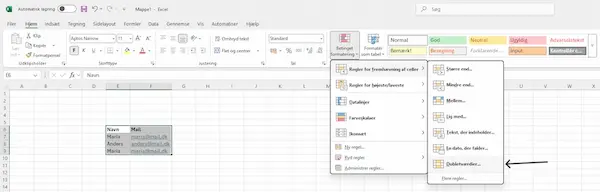
Gå til Startside → Betinget formatering → Regler for fremhævning af celler → Dubletværdier
-
Vælg den ønskede farve og klik på OK
🔎 Du kan nu se, hvilke værdier der findes flere gange.
Metode 3: Fjern dubletter med Power Query (avanceret)
Power Query er ideelt til større datasæt og automatisering.
Trin-for-trin:
-
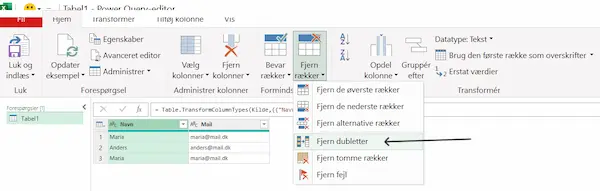
Marker dit datasæt og gå til Data → Fra tabel/område
-
I Power Query Editor:
-
Marker de kolonner, du vil fjerne dubletter ud fra
-
Klik på Fjern dubletter i båndet
-
-
Klik på Luk og indlæs for at indsætte de unikke værdier i et nyt regneark
Tip: Fjern dubletter i flere kolonner
Excel fjerner kun rækker som dubletter, hvis alle valgte kolonner har identiske værdier. Det betyder, at du kan bruge funktionen til at rydde op i fx:
-
E-mail-lister
-
Produktdatabaser
-
Tilmeldingsskemaer
Hvad gør du, hvis funktionen "Fjern dubletter" mangler?
Hvis du ikke kan se knappen "Fjern dubletter", skyldes det typisk:
-
Du har markeret en Excel-tabel med filtrering slået fra
-
Du bruger en ældre version af Excel
-
Du har ikke markeret hele området korrekt
Løsning: Sørg for at markere hele datasættet inkl. overskrifter og kontroller at du har en nyere version af Excel (2007 eller nyere).
Konklusion
At fjerne dubletter i Excel er en vigtig del af datarensning, som sikrer korrekte analyser og effektiv rapportering. Uanset om du bruger den indbyggede funktion eller Power Query, så har Excel fleksible værktøjer til at hjælpe dig.
Vil du lære mere i Excel?
Hvis du vil lære flere tips og tricks i Excel og udnytte programmets fulde potentiale, kan du gøre det på et Excel kursus hos 4D Academy.
Et Excel kursus giver dig praktisk erfaring med funktioner som datavalidering, fjern dubletter, formler, betinget formatering og Power Query, så du kan arbejde mere effektivt og sikkert i dine regneark.