

Hvad er en tabel i Excel?
En tabel i Excel er et struktureret område med data, som gør det nemmere at sortere, filtrere og analysere information. Når du opretter en tabel i Excel, får du automatisk adgang til smarte funktioner som filtre, dynamiske formler og professionel formatering.
Mange bruger almindelige celleområder i Excel, men tabeller gør arbejdet langt mere effektivt - især hvis du arbejder med større datamængder.
Hvad gør CTRL+T i Excel?
CTRL+T er en af de mest nyttige genveje i Excel. Genvejen bruges til hurtigt at oprette en tabel ud fra et almindeligt dataområde.
Når du stiller dig i en celle i dit datasæt og trykker CTRL + T, omdanner Excel automatisk hele området til en intelligent tabel med ekstra funktioner.
Det giver blandt andet:
Automatisk filter i alle kolonner
Hurtig sortering af data
Dynamiske formler
Automatisk formatering
Bedre struktur i regnearket
Nemmere dataanalyse
Sådan opretter du en tabel i Excel
Det er meget nemt at oprette en tabel i Excel. Du kan enten bruge menuen i Excel eller den hurtige genvej CTRL+T.
Følg disse trin:
1. Placer dig i en celle
Start med at placere dig i en celle i det område, du vil lave om til en tabel.
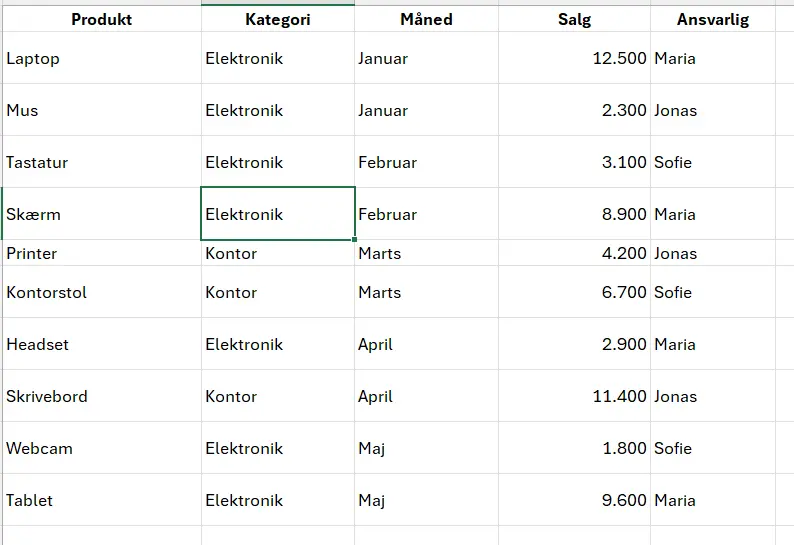
2. Tryk CTRL+T
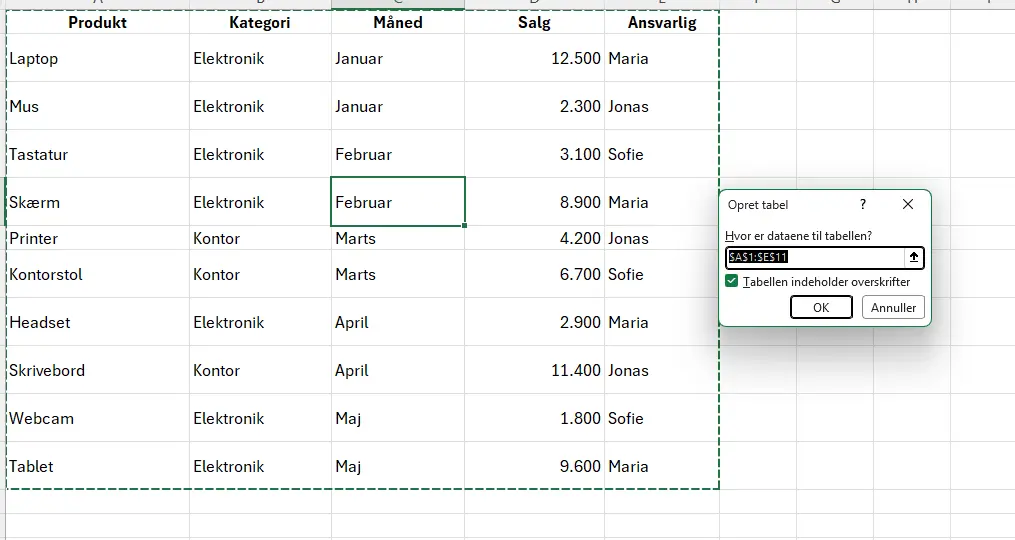
Herefter trykker du: CTRL + T
Excel åbner nu vinduet "Opret tabel".
3. Kontrollér området
Tjek at Excel har valgt det rigtige dataområde.
Klik derefter på OK.
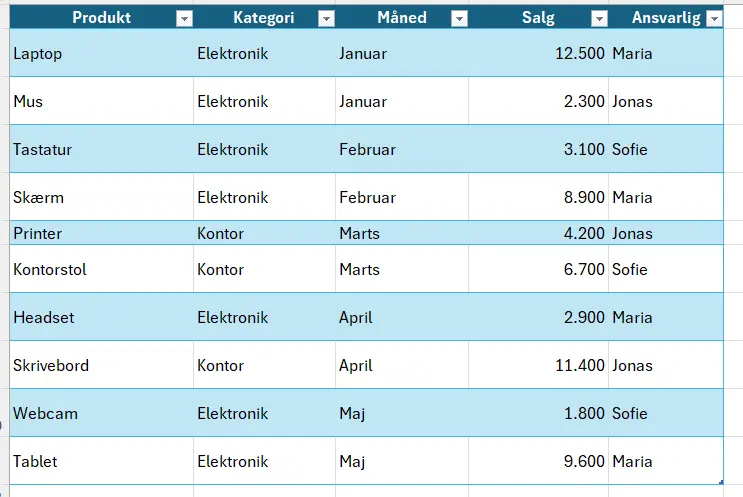
4. Din tabel er nu oprettet
Når tabellen er oprettet, får du automatisk:
Filter i overskrifterne
Smart formatering
Dynamiske formler
Nem sortering af data
Automatisk udvidelse ved nye rækker
Det gør arbejdet i Excel langt hurtigere og mere professionelt.
5. Tilpas din tabel
Når tabellen er oprettet, kan du nemt tilpasse den efter dine behov.
Du kan blandt andet:
Sortere det data du vil arbejde med
Filtrere bestemte værdier
Ændre tabeldesign
Skifte farver og typografier
Fremhæve vigtige data
Klik et sted i tabellen og gå til: Tabeldesign
Her kan du vælge mellem forskellige farver og layouts, så tabellen bliver mere overskuelig og professionel.
Du kan også bruge filterpilene i overskrifterne til hurtigt at sortere dine data alfabetisk, fra højeste til laveste værdi eller kun vise bestemte informationer.
Smarte genveje til Excel tabeller
Når du arbejder med tabeller i Excel, findes der flere smarte genveje, som kan gøre arbejdet hurtigere og mere effektivt.
Genvej | Funktion |
|---|---|
ALT + PIL NED | Åbn filtermenu i en kolonne |
CTRL + SHIFT + L | Slå filter til eller fra |
CTRL + A | Marker hele tabellen |
CTRL + PIL | Hop hurtigt gennem data |
Typiske fejl når man opretter tabel i Excel
Når man opretter en tabel i Excel, er der nogle almindelige fejl, som kan skabe problemer senere i regnearket.
Her er de mest typiske fejl - og hvordan du undgår dem.
Glemmer overskrifter
En af de mest almindelige fejl er ikke at bruge overskrifter i tabellen.
Overskrifter gør det lettere at:
Filtrere data
Sortere information
Bruge formler og pivottabeller
Husk derfor altid at markere overskrifter
Tomme rækker og kolonner
Tomme rækker eller kolonner midt i datasættet kan gøre tabellen uoverskuelig og skabe fejl i filtre og analyser.
Sørg for at dine data hænger sammen i ét samlet område.
Ikke at bruge tabelfunktioner
Mange opretter tabellen, men bruger ikke de smarte funktioner som:
Filtre
Sortering
Dynamiske formler
Tabeldesign
Det betyder, at man ikke får fuldt udbytte af Excel tabeller.
Vil du lære mere om tabeller i Excel?
Hvis du gerne vil blive endnu bedre til at arbejde med tabeller i Excel, kan et Excel kursus hjælpe dig med at få endnu mere ud af programmet. Her lærer du blandt andet, hvordan du arbejder smartere med data, bruger avancerede funktioner og opbygger professionelle regneark.