Hvad er autosvar i Outlook?
Autosvar i Outlook er en funktion, der automatisk sender et svar til personer, som skriver til din mailadresse. Funktionen kaldes også Out of Office og bruges typisk, når du ikke er tilgængelig - for eksempel ved ferie, sygdom eller andet fravær.
Når autosvar er aktiveret, modtager afsenderen automatisk en besked, hvor du kan informere om:
-
at du ikke er på kontoret
-
hvornår du forventer at svare igen
-
hvem man kan kontakte i mellemtiden
Autosvar i Outlook sikrer, at afsendere ikke venter forgæves på svar og giver et professionelt indtryk, selv når du ikke er til stede. Funktionen kan enten sættes op direkte i Outlook (Microsoft 365/Exchange) eller via regler, hvis du bruger en mere klassisk Outlook konto.
Gode råd til et effektivt autosvar i Outlook
Et godt autosvar i Outlook skal være informativt uden at være for langt. Formålet er hurtigt at give afsenderen klar besked om din tilgængelighed.
Hold teksten kort og tydelig
Undgå lange forklaringer. Et autosvar skal kunne læses og forstås på få sekunder.
Fortæl hvornår du er tilbage
Angiv en konkret dato eller periode, så modtageren ved, hvornår de kan forvente svar.
Angiv alternativ kontakt ved behov
Hvis sagen er akut, er det en god idé at henvise til en kollega eller en fælles mailadresse.
Undgå for mange detaljer
Personlige oplysninger eller lange forklaringer er sjældent nødvendige og kan forvirre modtageren.
Husk at slå autosvaret fra igen
Når du er tilbage, bør du deaktivere autosvaret, så dine mails ikke fortsat besvares automatisk.
Sådan laver du autosvar i Outlook - trin for trin guide
Hvis du bruger Outlook via arbejde eller Microsoft 365, har du en indbygget autosvar funktion.
Trin 1: Åbn Outlooks autosvar
-
Åbn Outlook
-
Klik på filer
- Klik på konto oplysninger
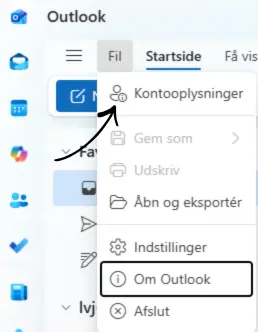
4. Vælg autosvar
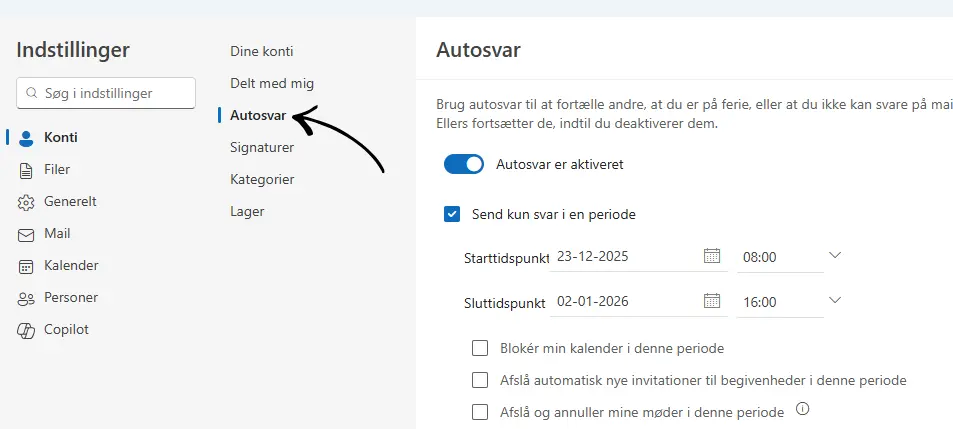
Trin 2: Slå autosvar til
-
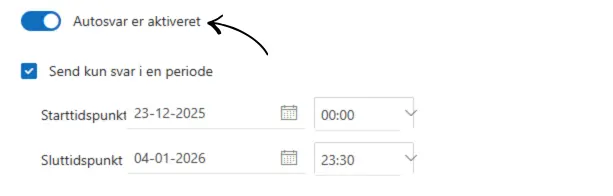
Klik aktiver autosvar
-
Vælg tidsperiode for autosvaret
Trin 3: Skriv din autosvar tekst

Du kan sende autosvar:
- Inden for organisationen.
-
Uden for organisationen.
Eksempel på en god autosvar tekst
En god autosvar tekst i Outlook skal være høflig, informativ og let at forstå. Nedenfor ser du et eksempel på et professionelt autosvar, som er velegnet til juleferie
"Tak for din mail.
Jeg holder juleferie og er tilbage igen (dato). I perioden har jeg begrænset adgang til mail og vil derfor først kunne svare, når jeg er tilbage på kontoret.
Hvis din henvendelse er akut, er du velkommen til at kontakte (navn / afdeling) på (mail / telefon), som kan hjælpe i mellemtiden.
Glædelig jul og godt nytår.
Venlig hilsen
(Dit navn)"
Ofte stillede spørgsmål om autosvar i Outlook
Kan jeg lave autosvar kun til bestemte personer?
Ja, ved at bruge regler i Outlook kan du opsætte autosvar, der kun sendes til specifikke afsendere eller bestemte mailadresser.
Kan jeg planlægge autosvar i Outlook?
Ja, hvis du bruger Outlook med Microsoft 365 eller Exchange, kan du nemt vælge både start- og slutdato for dit autosvar.
Kan jeg lave autosvar i Outlook på mobilen?
Ja, bruger du Microsoft 365, kan autosvar også aktiveres via Outlook Web, som kan tilgås fra både mobil og tablet.
Klar til mere Outlook hjælp?
Hos 4D hjælper vi virksomheder med Microsoft 365, Outlook og professionelle IT-løsninger i hverdagen. Ønsker du at blive endnu bedre til Outlook - eller sikre korrekt og ensartet brug i hele organisationen? Vi tilbyder et Outlook kursus, der kan tilpasses jeres konkrete behov og arbejdsgange. Kurset giver jer praktisk viden og effektive tips, så I får mere ud af Outlook i dagligdagen.