Hvorfor bruge emojis i Outlook mails?
Emojis i Outlook mails kan gøre din kommunikation mere tydelig, personlig og engagerende - uden at gå på kompromis med professionaliteten, hvis de bruges korrekt.
Når vi læser e-mails, mangler vi kropssprog og tonefald. Her kan emojis hjælpe med at:
-
Understrege budskabet
-
Skabe en venligere tone
-
Reducere misforståelser
I interne mails kan emojis gøre kommunikationen mere uformel og imødekommende, mens de i eksterne mails kan bruges strategisk - fx i emnelinjer eller korte beskeder - til at fange opmærksomhed.
Derudover kan emojis:
-
Øge læsbarheden i længere mails
-
Gøre vigtige pointer mere synlige
-
Skabe bedre respons i nyhedsbreve og informationsmails
Vigtigt: Emojis bør altid bruges med måde. I meget formelle mails eller juridisk kommunikation er det ofte bedst at undlade dem.
Sådan laver du emojis i Outlook på Windows
Den hurtigste måde at indsætte emojis i Outlook på Windows er via tastaturet.
Trin-for-trin:
-
Åbn din mail i Outlook
-
Klik der, hvor emoji skal indsættes
-
Tryk på Windows tast + punktum (.)
- Emoji panelet kommer frem
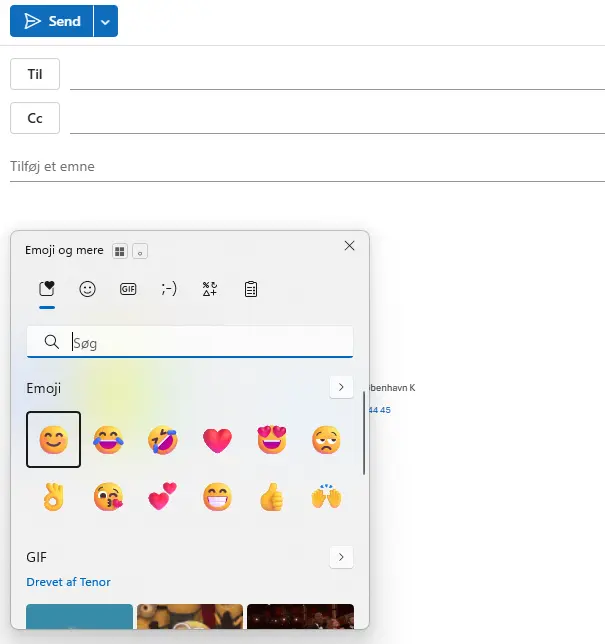
5. Vælg den emoji, du vil bruge
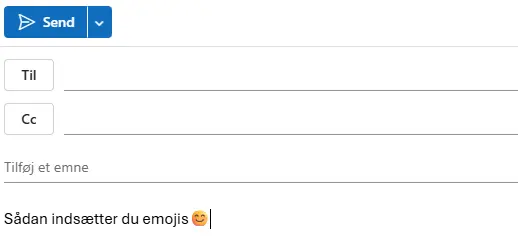
👉 Emojien indsættes direkte i mailen
Sådan laver du emojis i Outlook på Mac
Den hurtigste måde at indsætte emojis i Outlook på Mac er via tastaturet.
Trin-for-trin:
-
Åbn Outlook
-
Placér markøren i mailen
-
Tryk Control + Command + mellemrum
-
Vælg din emoji
Mac giver adgang til mange emojis, symboler og ikoner.
Emojis vises ikke korrekt - hvad gør jeg?
Hvis emojis ikke vises korrekt i Outlook mails, skyldes det som regel tekniske begrænsninger og ikke en fejl i selve mailen.
Her er de mest almindelige årsager og løsninger:
1. Outlook versionen er forældet
Ældre versioner af Outlook understøtter ikke alle nye emojis.
Løsning:
Opdatér Outlook til den nyeste version via Microsoft 365 eller Windows Update.
2. Modtagerens mailprogram understøtter ikke emojis
Ikke alle mailklienter viser emojis ens. Især ældre systemer kan have problemer.
Løsning:
Brug simple og velkendte emojis (fx 😊 👍 ✔️), som understøttes bredt.
3. Emojis er kopieret fra eksterne hjemmesider
Emojis, der kopieres fra websites eller dokumenter, kan mangle korrekt tegnkodning.
Løsning:
Indsæt altid emojis via:
-
Windows: Windows-tast + punktum (.)
-
Mac: Control + Command + mellemrum
4. Emojis vises forskelligt på mobil og pc
En emoji kan se anderledes ud på iPhone, Android og Windows.
Løsning:
Test vigtige mails på både mobil og computer, hvis udseendet er vigtigt.
Gode råd til brug af emojis i mails
Emojis kan være et effektivt supplement i e-mailkommunikation – hvis de bruges rigtigt. Her er nogle enkle råd, der sikrer, at dine emojis understøtter budskabet i stedet for at forstyrre det.
-
Brug emojis med måde
1-3 emojis pr. mail er som regel rigeligt. For mange emojis kan virke uprofessionelt og distraherende. -
Tilpas emojis til modtageren
I interne mails er der ofte større frihed, mens eksterne mails - især til kunder og samarbejdspartnere - kræver mere omtanke. -
Undgå emojis i meget formelle mails
Kontrakter, klager, juridiske mails og officiel kommunikation bør som udgangspunkt være uden emojis. -
Brug emojis til at understrege
Emojis fungerer bedst som supplement til teksten, ikke som erstatning for vigtige informationer. -
Vær forsigtig i emnelinjen
Emojis kan skabe opmærksomhed i emnelinjen, men brug dem sparsomt for at undgå at virke useriøs eller ende i spamfiltre.
Vil du lære mere i Outlook?
Outlook er meget mere end blot et mail program. Med den rette viden kan du spare tid, skabe bedre struktur og arbejde mere effektivt i din hverdag.
Hvis du gerne vil lære Outlook grundigt at kende - fra effektiv e-mailhåndtering og kalenderstyring til smarte genveje og bedre overblik - er et Outlook kursus en effektiv løsning.