Hvad betyder det at fryse ruder i Excel?
At fryse ruder i Excel betyder, at du låser bestemte rækker eller kolonner, så de forbliver synlige, mens du scroller i regnearket. Funktionen bruges især i store Excel-ark, hvor det er vigtigt at bevare overblikket over data.
Når du for eksempel arbejder med mange rækker data, kan kolonneoverskrifterne hurtigt forsvinde, når du scroller ned. Ved at bruge funktionen Frys ruder i Excel kan du fastholde den øverste række, så overskrifterne altid er synlige.
Det samme gælder for kolonner. Hvis du har navne, kundenumre eller ID’er i den første kolonne, kan du fryse kolonnen, så den bliver stående, mens du scroller til højre i arket.
Hvornår bruger man frys ruder?
Funktionen er særlig nyttig, når du:
-
Arbejder med store datasæt i Excel
-
Har mange kolonner med information
-
Laver budgetter eller regnskaber
-
Analyserer lister med kunder, produkter eller medarbejdere
-
Ønsker bedre overblik i et Excel-regneark
Sådan fryser du ruder i Excel
Her viser vi præcis, hvordan man fryser ruder i Excel - både øverste række, første kolonne og flere rækker eller kolonner samtidig.
Sådan fryser du øverste række i Excel
Hvis du blot ønsker at fryse øverste række, er det meget simpelt.
Trin-for-trin:
-
Åbn dit Excel-regneark
-
Klik på fanen Vis i topmenuen
-
Klik på Frys ruder
-
Vælg Frys øverste række
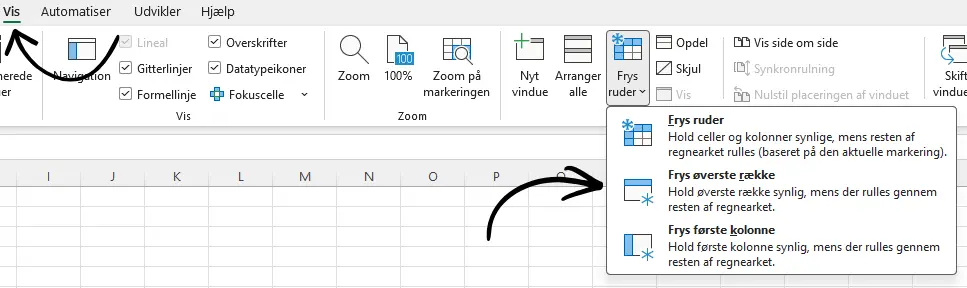
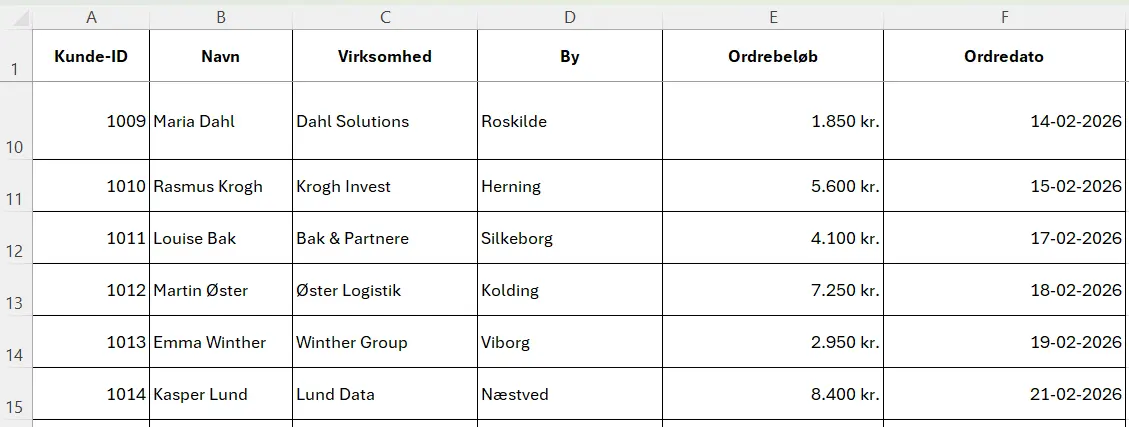
I dette eksempel vil række 1 blive låst fast øverst i regnearket, så kolonneoverskrifterne altid er synlige - uanset hvor langt du scroller ned.
Sådan fryser du første kolonne i Excel
Hvis du arbejder med navne, varenavne eller ID-numre i kolonne A, kan du fryse den første kolonne.
Sådan gør du:
-
Gå til fanen Vis
-
Klik på Frys ruder
-
Vælg Frys første kolonne
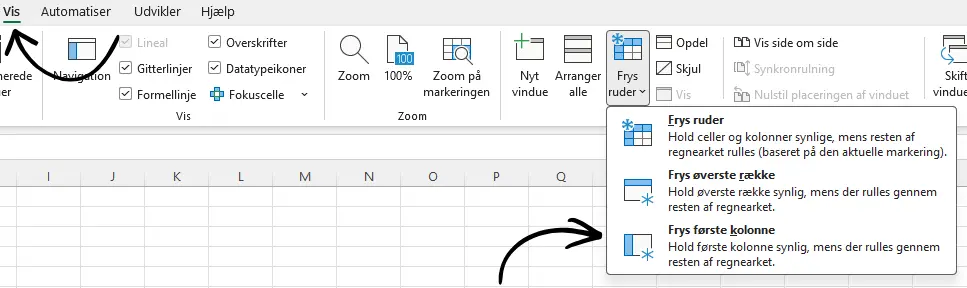
Kolonne A forbliver nu synlig, når du scroller til højre.
Sådan fryser du flere rækker og kolonner samtidig
Vil du fryse både flere rækker og kolonner på én gang? Så skal du bruge standardfunktionen Frys ruder.
Eksempel:
Hvis du vil fryse de to øverste rækker og den første kolonne:
-
Klik i cellen B3
-
Gå til Vis
-
Klik på Frys ruder
-
Vælg Frys ruder
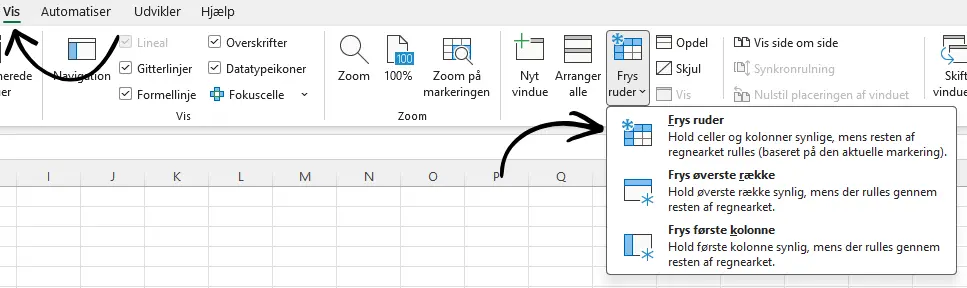
Excel fryser altid alle rækker over og alle kolonner til venstre for den valgte celle.
Det betyder:
-
Række 1 og 2 bliver låst
-
Kolonne A bliver låst
Sådan ophæver du frysning af ruder
Hvis du vil fjerne frosne ruder:
-
Gå til Vis
-
Klik på Frys ruder
-
Vælg Ophæv frysning af ruder
Nu kan du scrolle frit i hele regnearket igen.
Ofte stillede spørgsmål
Hvorfor virker “Frys ruder” ikke i Excel?
Hvis funktionen ikke virker, kan det skyldes:
-
Du har allerede frosset ruder
-
Du har valgt den forkerte celle
-
Regnearket er i sideopsætningsvisning
-
Der er aktiveret funktionen “Opdel”
Prøv at vælge Ophæv frysning af ruder og start derefter forfra.
Virker frys ruder i Excel Online og på Mac?
Ja, funktionen findes både i:
-
Excel til Windows
-
Excel til Mac
-
Excel Online (webversion)
Menu placeringen kan dog variere en smule afhængigt af versionen.
Vil du lære mere i Excel?
At kunne fryse ruder i Excel er kun én af de mange funktioner, der kan gøre dit arbejde hurtigere og mere effektivt. Excel rummer langt flere muligheder - fra formler og pivottabeller til avanceret dataanalyse og automatisering. På et Excel kursus lærer du ikke bare grundlæggende funktioner - du får praktiske værktøjer, du kan bruge med det samme i dit arbejde.