Hvad er en indholdsfortegnelse i Word?
En indholdsfortegnelse i Word er en automatisk oversigt over dokumentets indhold, som viser alle overskrifter opdelt i kapitler og afsnit - sammen med de sidetal, hvor de findes. Den fungerer som et navigationsværktøj, der gør det nemt for læseren hurtigt at finde rundt i dokumentet.
I Microsoft Word bliver indholdsfortegnelsen genereret ud fra dine overskriftsniveauer. Når du bruger disse korrekt, kan Word automatisk opbygge en struktureret indholdsfortegnelse uden manuelt arbejde.
Fordele ved automatisk indholdsfortegnelse i Word
-
Opdateres automatisk
-
Spar tid
-
Mindsker fejl i sidetal
-
Ser professionel ud
Sådan laver du en automatisk indholdsfortegnelse i Word
1. Brug overskriftsformater
Før Word kan lave en indholdsfortegnelse, skal du bruge de rigtige typografier. Det betyder, at de punkter, som skal indgå i indholdsfortegnelsen, skal formateres som overskrifter - for eksempel Overskrift 1, Overskrift 2 eller Overskrift 3.
-
Marker dine overskrifter
-
Gå til Hjem → Typografier
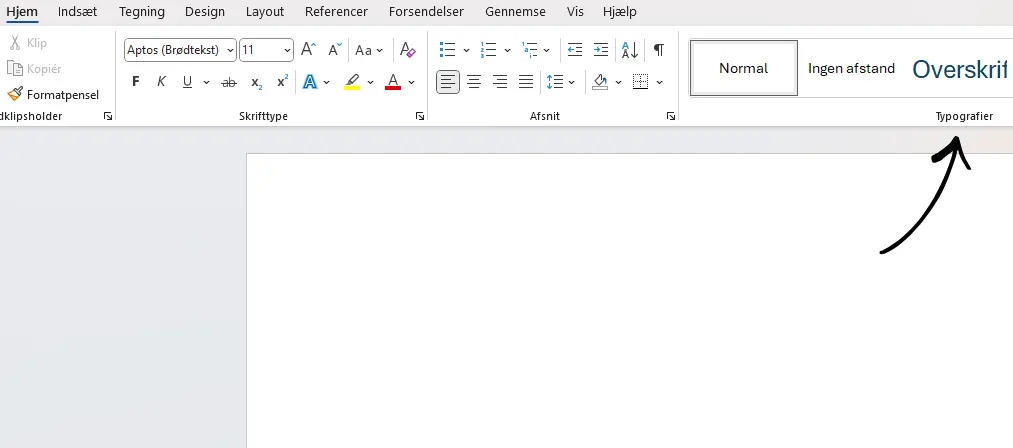
3. Vælg:
-
Overskrift 1 (kapitler)
-
Overskrift 2 (afsnit)
-
Overskrift 3 (underafsnit)
👉Vigtigt: Brug aldrig fed tekst i stedet for overskrifter - Word genkender det ikke.
2. Indsæt indholdsfortegnelsen
Når dine overskrifter er korrekt formateret, kan du nemt oprette din indholdsfortegnelse i Word.
-
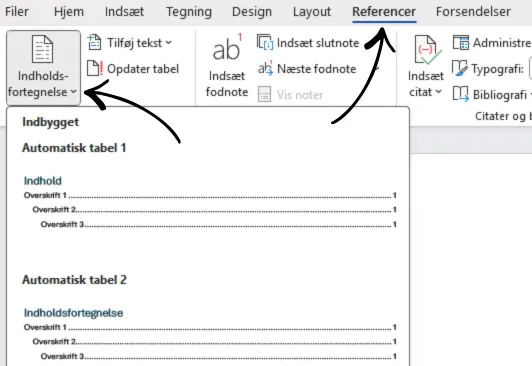
Placer markøren der, hvor indholdsfortegnelsen skal være
-
Klik på Referencer
-
Vælg Indholdsfortegnelse
-
Vælg en automatisk indholdsfortegnelse
Word opretter nu automatisk en indholdsfortegnelse baseret på dine overskrift
3. Opdater indholdsfortegnelsen
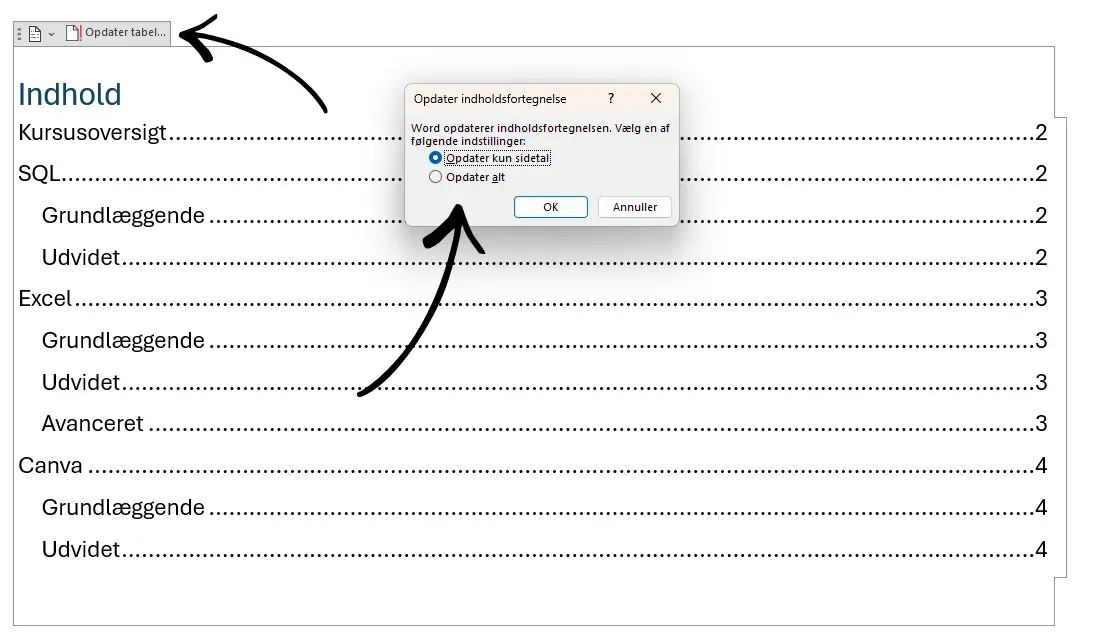
Selvom en indholdsfortegnelse i Word er nem at oprette, er det vigtigt at huske at opdatere indholdsfortegnelsen, når du ændrer i dokumentet. Hvis du redigerer tekst, flytter afsnit eller ændrer sidetal, skal indholdsfortegnelsen opdateres, så den fortsat viser de rigtige oplysninger
-
Klik på indholdsfortegnelsen
-
Vælg Opdater felt
-
Vælg:
-
Opdater kun sidetal
-
Opdater hele tabellen
Ofte stillede spørgsmål
Hvordan fjerner jeg en indholdsfortegnelse i Word?
Klik på indholdsfortegnelsen → Fjern indholdsfortegnelse.
Kan jeg ændre layout på indholdsfortegnelsen?
Ja. Vælg Brugerdefineret indholdsfortegnelse og justér skrifttype, niveauer og prikker.
Virker det i alle versioner af Word?
Ja - både Word 2016, 2019, 2021 og Microsoft 365.
Vil du gøre dine Word dokumenter mere overskuelige?
Arbejder du meget i Word? Så kan den rigtige viden gøre en stor forskel. Når du lærer at bruge funktioner som indholdsfortegnelser, overskrifter, typografier og automatiske opdateringer, sparer du tid og får mere professionelle dokumenter. På et Word kursus lærer du, hvordan du arbejder mere effektivt i Microsoft Word og udnytter programmets mange smarte funktioner i praksis.